
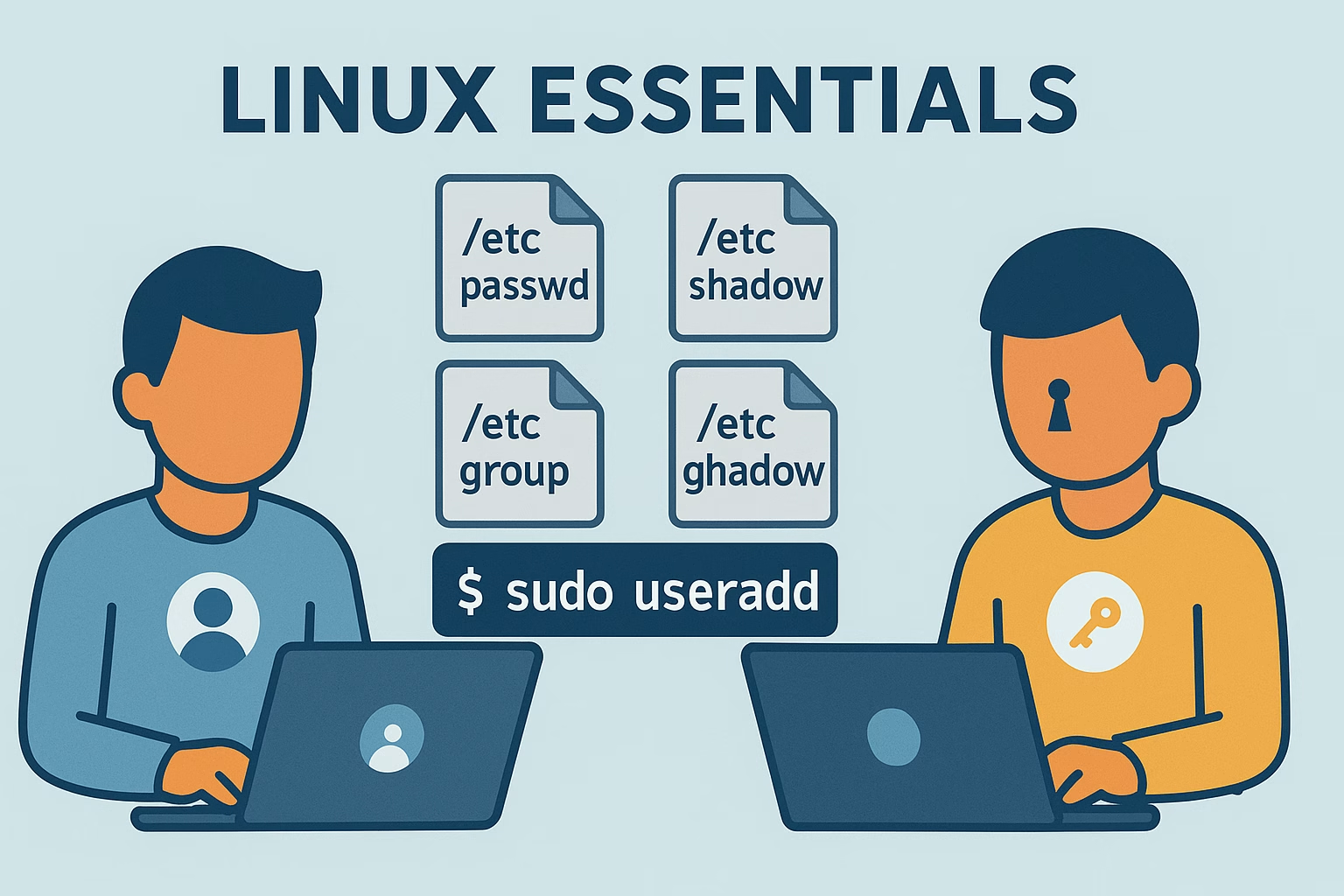
In einem Linux-System ist nichts so grundlegend wie die Verwaltung von Benutzern und Gruppen. Gerade weil Linux als echtes Mehrbenutzersystem entworfen wurde, gehört dieser Bereich zum absoluten Pflichtwissen – nicht nur für Admins, sondern für alle, die ein Linux-System verstehen oder betreiben wollen.
Warum das wichtig ist
Jede Datei, jeder Dienst, jeder Prozess ist mit einem Benutzer oder einer Gruppe verknüpft. Das bedeutet: Die Art und Weise, wie Benutzer und Gruppen angelegt, verwaltet oder entfernt werden, bestimmt maßgeblich, wie sicher und zuverlässig ein System funktioniert.
Wo Benutzer- und Gruppendaten gespeichert werden
Die grundlegenden Informationen liegen in folgenden vier Textdateien unter /etc/:
- /etc/passwd – Benutzerinformationen (Benutzername, UID, GID, Shell etc.)
- /etc/group – Gruppendaten (Gruppenname, GID, Mitglieder)
- /etc/shadow – Passwort-Hashes der Benutzer (nur für root lesbar)
- /etc/gshadow – Gruppenpasswörter und Admins (ebenfalls geschützt)
Diese Dateien sollten nie manuell editiert werden. Dafür gibt es Werkzeuge.
Benutzerkonten anlegen und löschen
Neuen Benutzer erstellen:
sudo useradd -m frank
sudo passwd frank
Option -m legt automatisch ein Home-Verzeichnis an, das mit den Inhalten aus dem /etc/skel-Verzeichnis (Skeleton-Verzeichnis) gefüllt wird.
Benutzer löschen (inkl. Home und Mail-Spool):
sudo userdel -r frankGruppen verwalten
Gruppe anlegen:
sudo groupadd -g 1090 developerGruppe löschen:
sudo groupdel developerBenutzer und Gruppen kombinieren
Ein Benutzer kann mehreren Gruppen angehören:
sudo useradd -u 1035 -g sys_admin -G web_admin,db_admin carolSkeleton-Verzeichnis: /etc/skel
Standarddateien für neue Benutzerkonten (z. B. .bashrc oder .profile) werden bei der Erstellung aus /etc/skel kopiert. Will man bestimmte Einstellungen oder Vorlagen zentral bereitstellen, ist das der Ort dafür.
Passwörter und Sperren
Wichtige Optionen für passwd:
passwd -l benutzer– sperrt das Konto (setzt ein „!“ vor den Passwort-Hash)passwd -u benutzer– entsperrt das Kontopasswd -e benutzer– zwingt zur Passwortänderung beim nächsten Loginpasswd -d benutzer– entfernt das Passwort komplett (unsicher!)
Welche Rechte hat ein Benutzer?
Das lässt sich z. B. mit folgenden Befehlen herausfinden:
id carol
groups carol
Dateirechte der Account-Datenbanken
ls -l /etc/passwd /etc/group /etc/shadow /etc/gshadow/etc/shadow und /etc/gshadow sind nur für root lesbar. Das schützt die sensiblen Passwortdaten.
Spezialfall: Das SUID-Bit bei passwd
Der Befehl passwd besitzt das sogenannte Set-UID-Bit, was bedeutet, dass er beim Ausführen die Rechte des Datei-Besitzers (also root) annimmt:
ls -l /usr/bin/passwd
-rwsr-xr-x 1 root root ... /usr/bin/passwd
Das erlaubt normalen Benutzern, ihr eigenes Passwort zu ändern – aber eben nur ihr eigenes.
Zusammenfassung
In dieser Lektion hast du gelernt:
- Wie Benutzer und Gruppen unter Linux funktionieren
- Wo und wie diese verwaltet werden
- Welche Befehle du kennen musst
- Wie Passwortsicherheit technisch umgesetzt wird
Diese Grundlagen sind der erste Schritt zu sicherer Benutzerverwaltung – egal ob im Homelab oder im Rechenzentrum.
Lernsession auf YouTube
Schau dir die komplette Lernsession auf YouTube an.

Schreibe einen Kommentar