
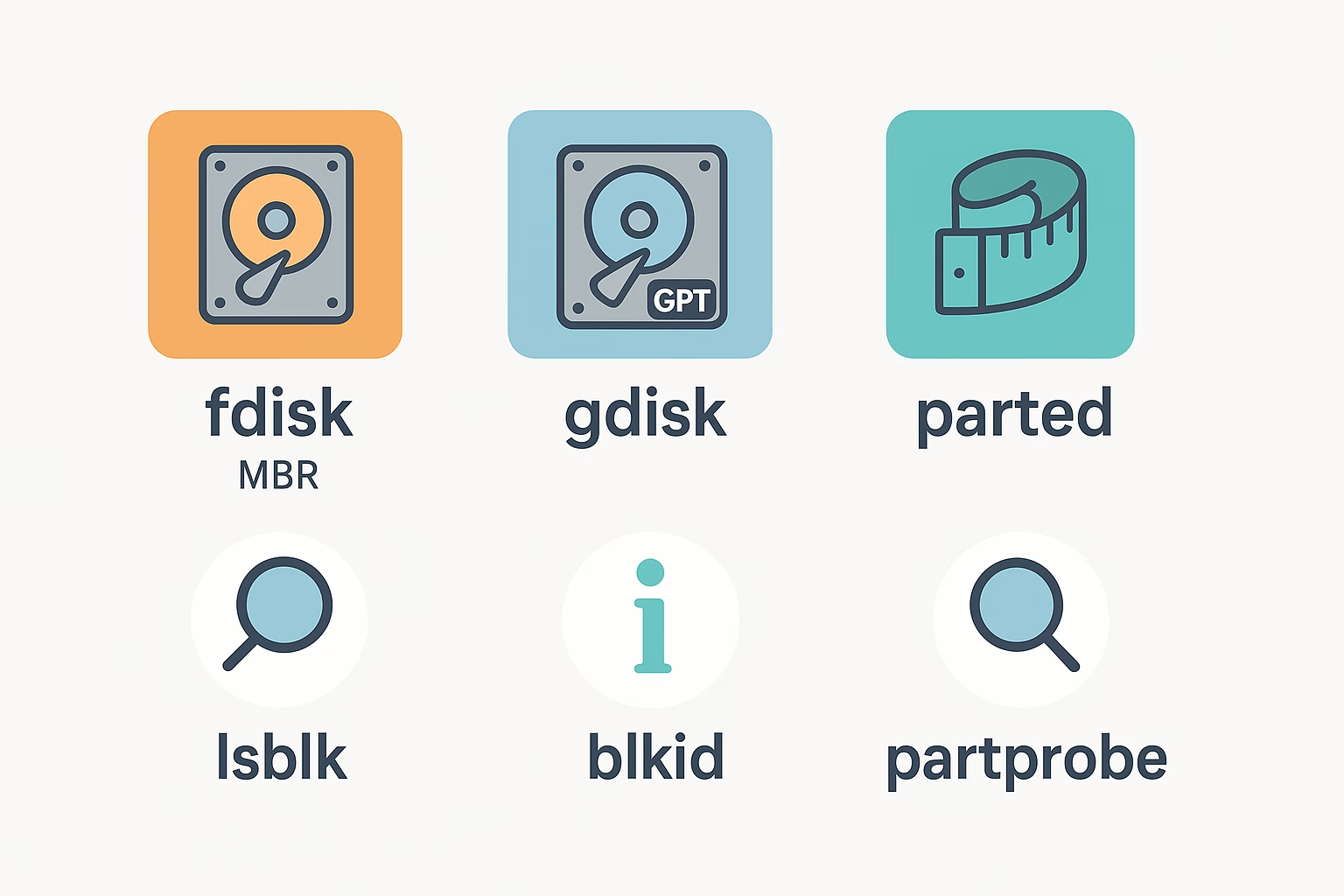
Nachdem wir die Konzepte von Partitionierung und Festplatten-Layouts kennengelernt haben, geht es nun um die Werkzeuge, mit denen Administratoren Partitionen tatsächlich erstellen, prüfen und verwalten. Für die LPIC-1-Prüfung ist es wichtig, die Unterschiede zwischen den Tools zu kennen und typische Befehle auswendig zu beherrschen.
Grundlegende Analysewerkzeuge
- lsblk – zeigt Blockgeräte und ihre Mountpoints in Baumstruktur
- blkid – zeigt UUIDs und Dateisystemtypen
- partprobe – teilt dem Kernel neue Partitionstabellen mit
lsblk

blkid

sudo partprobe /dev/sda
Partitionierungsprogramme
fdisk
Das klassische Tool für MBR-Partitionstabellen. Einfach, weit verbreitet, aber auf 2 TB limitiert.
sudo fdisk /dev/sda
  n   # neue Partition
  p   # primär
  w   # speichern & schreiben
gdisk
Ähnlich wie fdisk, aber für GPT-Partitionstabellen.
sudo gdisk /dev/sda
  n   # neue Partition
  p   # Partitionstabelle anzeigen
  w   # speichern
parted
Flexibler als fdisk/gdisk, arbeitet mit MBR & GPT, kann Größenangaben in MB/GB nutzen, unterstützt auch Resize.
sudo parted /dev/sda

mklabel gpt
# neue GPT-Tabelle

mkpart primary ext4 1MiB 512MiB
# Partition anlegen

print
# Partitionstabelle anzeigen
Praxis: Typische Schritte
- Neue Festplatte prüfen:
lsblk,blkid - Partitionierung starten:
fdisk,gdiskoderparted - Tabelle erstellen:
mklabel msdos(MBR) odermklabel gpt - Partitionen anlegen:
mkpartodern - Kernel informieren:
partprobe
Lerneinheit – Übungsfragen im LPIC-Stil
Frage 1 (Einzelauswahl)
Welches Tool wird klassisch für GPT-Partitionen genutzt?
A) fdisk
B) gdisk
C) parted
D) blkid
Frage 2 (Mehrfachauswahl)
Welche Befehle dienen zur Analyse von Partitionen?
A) lsblk
B) blkid
C) partprobe
D) uname -r
Frage 3 (Befehlseingabe)
Erstelle mit parted auf /dev/sdb eine GPT-Partitionstabelle und eine 1GB-Partition vom Start bis zur 1GB-Marke.
Frage 4 (Einzelauswahl)
Mit welchem Tool kann man Partitionen interaktiv auch auf sehr großen Platten bearbeiten?
A) fdisk
B) parted
C) uname
D) cat
Frage 5 (Mehrfachauswahl)
Welche Aufgaben erfüllt partprobe?
A) Kernel über neue Partitionstabelle informieren
B) Partitionen formatieren
C) Partitionstabellen anzeigen
D) Partitionen mounten
Lösungen & Begründungen
Frage 1: B) gdisk. fdisk ist für MBR, gdisk für GPT, parted für beide.
Frage 2: A), B), C). uname -r zeigt nur die Kernelversion.
Frage 3 (Musterlösung):
sudo parted /dev/sdb

mklabel gpt

mkpart primary ext4 1MiB 1025MiB

quit
Frage 4: B) parted. Es unterstützt auch GPT und große Platten.
Frage 5: A) partprobe teilt dem Kernel neue Partitionstabellen mit. B, C, D sind falsch.
Mini-Lernkarte
- Analyse: lsblk, blkid, partprobe
- Partitionierung: fdisk (MBR), gdisk (GPT), parted (beides)
- Praxis: Tabelle erstellen, Partitionen anlegen, Kernel informieren
Fazit
Die Wahl des richtigen Tools hängt von der Partitionstabelle ab: fdisk für MBR, gdisk für GPT, parted für beides und komfortablere Bedienung. lsblk, blkid und partprobe ergänzen die Arbeit, indem sie Geräteinformationen liefern und den Kernel auf dem neuesten Stand halten. Diese Befehle gehören zum Pflichtrepertoire für LPIC-1 und Praxis.
