
Einleitung: Was ist die Proxmox Web-GUI?
Wer Proxmox VE installiert hat, braucht kein zusätzliches Tool zur Verwaltung. Alles funktioniert bequem über den Webbrowser – ganz ohne extra Software. Die Proxmox-Oberfläche (GUI, kurz für „Graphical User Interface“) ist dabei nicht nur übersichtlich, sondern auch sehr mächtig: Von der Konsole über Backups bis hin zur Benutzerverwaltung ist alles integriert.
Was macht die Proxmox-Oberfläche besonders?
Die Proxmox-GUI ist keine lose Sammlung von Tools, sondern ein durchdachtes System mit klaren Vorteilen:
- Zentraler Zugriff auf das gesamte Cluster: Du kannst dich mit einem beliebigen Knoten verbinden und trotzdem alle anderen verwalten.
- Kein externer Manager nötig: Jeder Knoten kennt den Gesamtzustand – dank des eingebauten Dateisystems
pmxcfs. - SSL-Verschlüsselung: Die Verbindung läuft sicher über HTTPS.
- Automatische Mobilansicht: Verbindest du dich über ein Smartphone, wird eine vereinfachte Oberfläche angezeigt.
- HTML5-Konsole: Du kannst direkt in der GUI auf die Shell deiner VMs und Container zugreifen – ganz ohne SSH.
Login-Fenster und Spracheinstellungen
Du erreichst die Oberfläche unter:
https://[deine-server-ip]:8006
Beispiel:
https://192.168.1.10:8006
Wenn du die Proxmox-Weboberfläche aufrufst, wirst du zuerst zum Login-Fenster weitergeleitet. Dort gibst du folgende Daten ein. Die Anmeldung erfolgt standardmäßig mit dem Benutzer root und dem Passwort, das du bei der Installation vergeben hast.
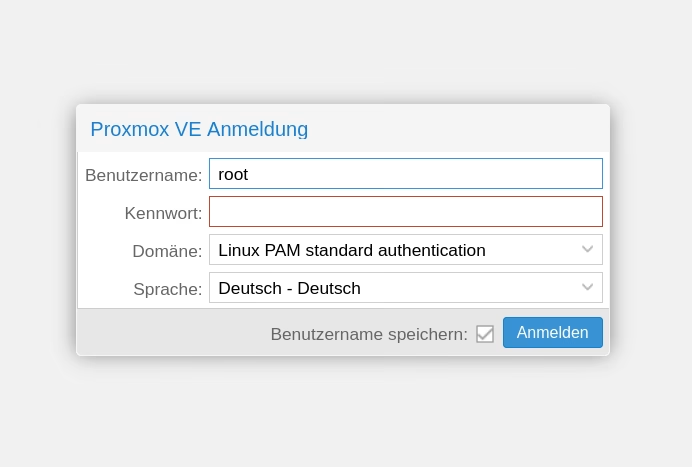
- Benutzername: z. B.
root - Passwort: Das Passwort, das du bei der Installation vergeben hast
- Realm: Auswahl der Benutzerquelle (z. B. „Linux PAM“, „Proxmox VE“, „LDAP“)
- Sprache: Benutzeroberfläche auf Deutsch, Englisch oder einer von 20 weiteren Sprachen
Du kannst deinen Benutzernamen lokal im Browser speichern, indem du die Checkbox „Benutzername merken“ aktivierst. Das spart Tipparbeit beim nächsten Login.
💡Begriff erklärt: Realm
Ein Realm ist eine „Benutzerquelle“, z. B. lokale Nutzerverwaltung oder ein Active Directory. Beim Login kannst du wählen, aus welchem Realm du dich anmelden möchtest.
Realms trennen verschiedene Benutzerverzeichnisse voneinander. PAM greift auf Systemnutzer zu, Proxmox VE nutzt eine interne Benutzerverwaltung. LDAP und AD sind externe Authentifizierungsdienste.
💡Begriff erklärt: Was ist pmxcfs?
pmxcfs steht für „Proxmox Cluster File System“. Es ist ein spezielles, RAM-basiertes Dateisystem, das auf allen Proxmox-Knoten synchron läuft. Es sorgt dafür, dass Konfigurationen clusterweit verfügbar sind – ohne zusätzliche Datenban
💡Begriff erklärt: Was ist SPICE, noVNC und xterm.js?
- SPICE: Ein Protokoll für Remote-GUIs mit Sound, Copy&Paste und USB-Unterstützung. Optional, erfordert Client-Installation.
- noVNC: Eine VNC-Konsole, die direkt im Browser läuft – keine Plugins nötig
- xterm.js: Eine Terminal-Emulation auf JavaScript-Basis – für Shellzugriff im Browser.
💡Begriff erklärt: Was ist ExtJS?
Die Oberfläche basiert auf dem JavaScript-Framework ExtJS 7.x. Damit werden dynamische Benutzeroberflächen mit Ajax und vielen Komponenten erstellt. Du brauchst das nicht zu kennen – aber es erklärt, warum sich die GUI so „flüssig“ anfühlt.
Wichtige Funktionen auf einen Blick
- Verwaltung von Clustern ohne dedizierten Manager-Knoten
- Rollenbasierte Rechteverwaltung für alle Objekte (VMs, Storage, User, …)
- Unterstützung für verschiedene Authentifizierungs-Quellen (z. B. lokale User, LDAP, Microsoft AD)
- Zwei-Faktor-Authentifizierung (OATH, Yubikey)
- Intelligente Suche – besonders hilfreich bei vielen VMs
Aufbau der Oberfläche
Die Proxmox-Oberfläche ist in vier Bereiche unterteilt:
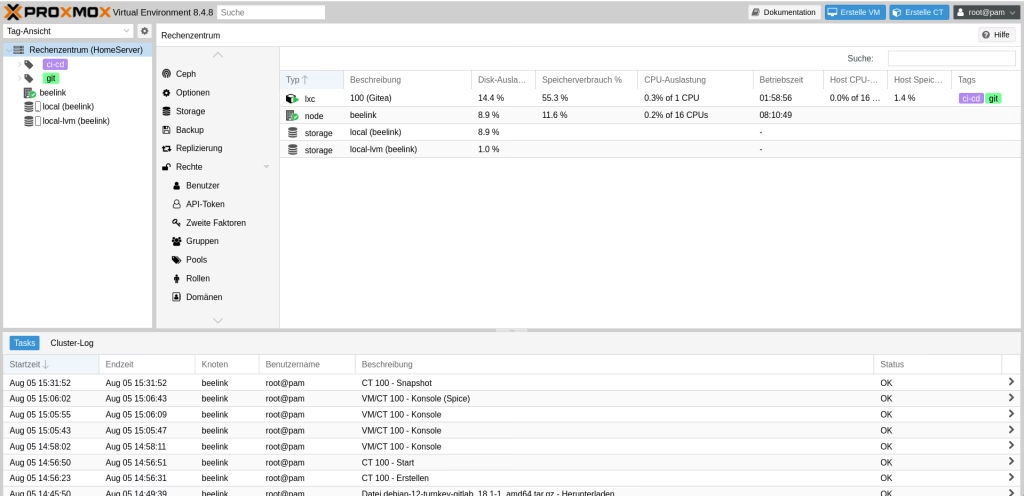
| Bereich | Beschreibung |
|---|---|
| Header | Oben: Statusinfos, Suchleiste, Benutzer- und Dokumentationsmenü |
| Resource Tree | Links: Navigation durch Knoten, VMs, Container, Storage usw. |
| Content Panel | Mitte: Einstellungen und Status des gewählten Objekts |
| Log Panel | Unten: Anzeige laufender und vergangener Aufgaben |
Du kannst den Log-Bereich und die Navigation ein- oder ausblenden – ideal für kleinere Displays.
Header
Header: Die wichtigsten Schaltflächen

- Dokumentation: Öffnet die Proxmox-Doku im neuen Tab
- Create VM: Startet den Assistenten zur Erstellung einer virtuellen Maschine
- Create CT: Startet den Assistenten für einen LXC-Container
- User-Menü: Hier änderst du Sprache, Theme, Passwort und mehr
User-Menü: „Meine Einstellungen“ im Detail
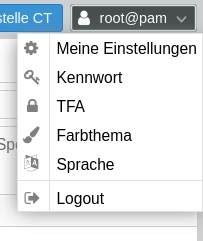
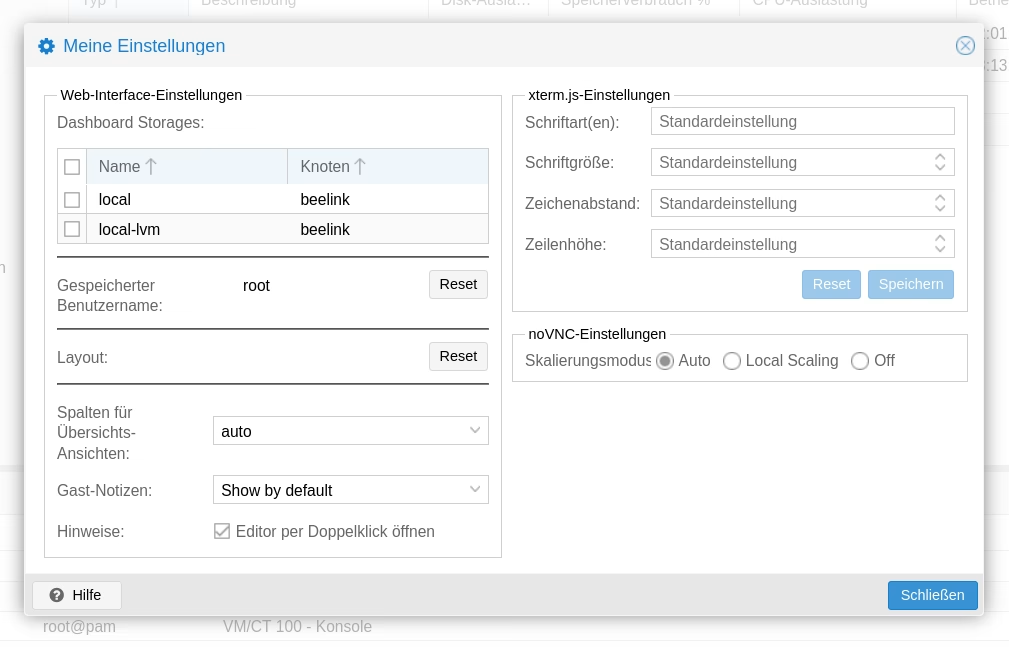
Hier kannst du z. B. festlegen:
- Die angezeigten Speicherbereiche im Dashboard ein- oder ausblenden
- Den gespeicherten Benutzernamen löschen
- Alle GUI-Layouts zurücksetzen (z. B. Fenstergrößen, Panels)
- Terminal-Einstellungen wie Schriftart, Schriftgröße und Zeilenhöhe setzen
- Gerade bei kleineren Bildschirmen oder wenn du lieber mit anderer Schriftart arbeitest, ist diese Funktion sehr nützlich.
Der Navigationsbaum („Resource Tree“)
Links in der Oberfläche befindet sich der sogenannte „Resource Tree“. Er ist deine zentrale Navigation und zeigt die Struktur deiner Proxmox-Umgebung. Standardmäßig beginnt er mit dem Rechenzentrum („Datacenter“) und darunter folgen alle Knoten, VMs, Container, Speicherbereiche und Pools.
Verfügbare Ansichten
Du kannst zwischen verschiedenen Darstellungen umschalten – je nachdem, was du sehen willst:
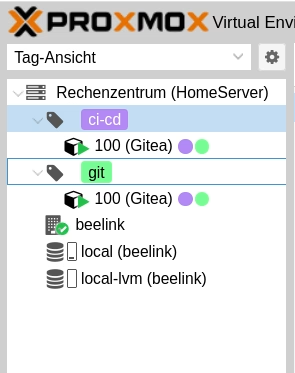
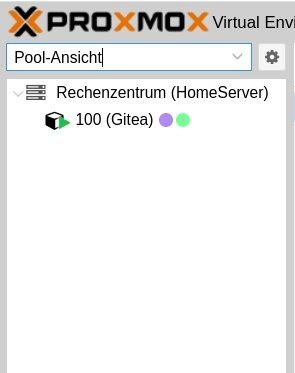
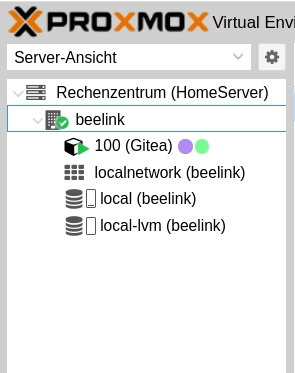
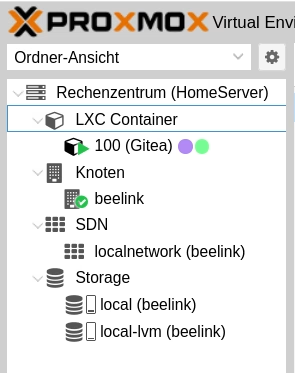
- Server View: Gruppiert alles nach Knoten
- Folder View: Gruppiert nach Objekt-Typ (z. B. alle VMs zusammen)
- Pool View: Zeigt Gäste nach zugewiesenem Pool
- Tag View: Zeigt Gäste nach vergebenen Tags
💡Begriff erklärt: Was ist ein „Pool“?
Ein Pool ist eine logische Gruppe von VMs, Containern und/oder Storage-Ressourcen. Damit kannst du z. B. Entwicklungs-Umgebungen oder bestimmte Kundensysteme gemeinsam verwalten und Berechtigungen zentral setzen.
Das Content Panel – Alles im Blick
In der Mitte befindet sich das sogenannte „Content Panel“. Hier werden alle Informationen und Einstellungen zu dem Objekt angezeigt, das du im Navigationsbaum links auswählst – sei es ein Knoten, eine VM, ein Storage oder das gesamte Datacenter.
Datacenter-Ansicht
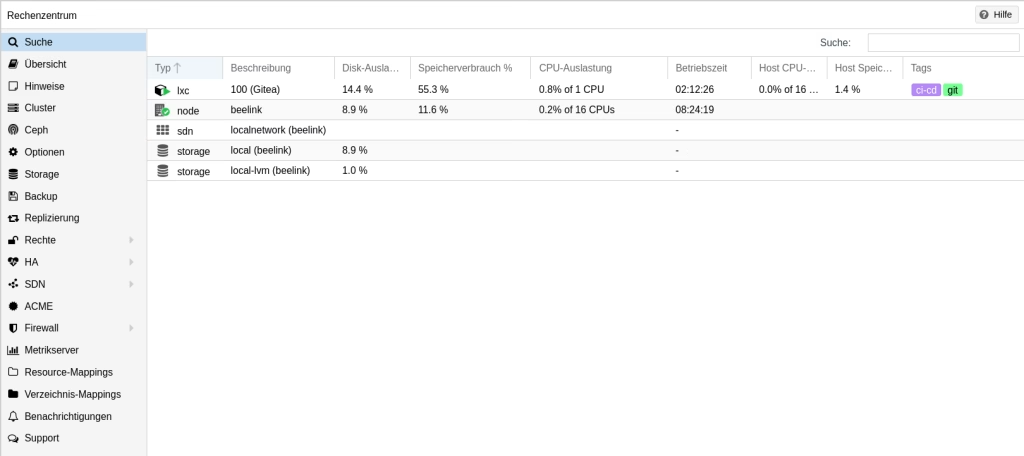
Wenn du oben auf „Datacenter“ klickst, siehst du clusterweite Optionen:
- Summary: Überblick über Ressourcen und Zustand des Clusters
- Cluster: Cluster erstellen oder beitreten
- Options: Globale Einstellungen
- Storage: Übersicht und Verwaltung aller angebundenen Speicher
- Backup: Clusterweite Backup-Pläne verwalten
- Replication: Replikationen zwischen Knoten
- Permissions: Benutzer-, Gruppen- und Rechteverwaltung
- HA: Verwaltung der Hochverfügbarkeit (High Availability)
- ACME: Let’s Encrypt-Zertifikate für deine Knoten
- Firewall: Globale Proxmox-Firewall-Regeln
- Metric Server: Externe Monitoring-Systeme wie Prometheus definieren
- Notifications: E-Mail-Benachrichtigungen konfigurieren
💡Begriff erklärt: Was ist ACME?
ACME ist das Protokoll, das Let’s Encrypt verwendet, um kostenlos SSL-Zertifikate auszustellen. In Proxmox kannst du damit ganz einfach sichere HTTPS-Zugänge automatisiert einrichten.
Node-Ansicht (einzelner Server)
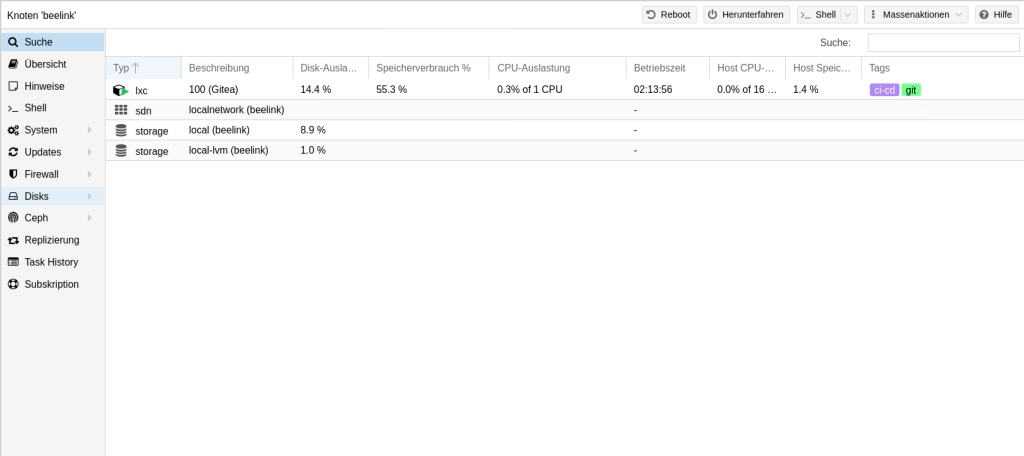
Wenn du einen bestimmten Knoten auswählst (z. B. „proxmox01“), bekommst du Zugriff auf lokale Einstellungen:
- Shell: Direktzugriff auf die Root-Konsole (via xterm.js, SPICE oder noVNC)
- System: Netzwerkeinstellungen, DNS, Zeit, Syslog
- Updates: Paketverwaltung und Upgrade-Tools
- Disks: Festplattenübersicht & Partitionierung
- Ceph: Nur sichtbar, wenn Ceph installiert ist
- Replication: Jobs zur Spiegelung von VMs
- Firewall: Regeln für den Node selbst
- Notes: Eigene Markdown-Notizen pro Knoten
VMs & Container („Guests“)
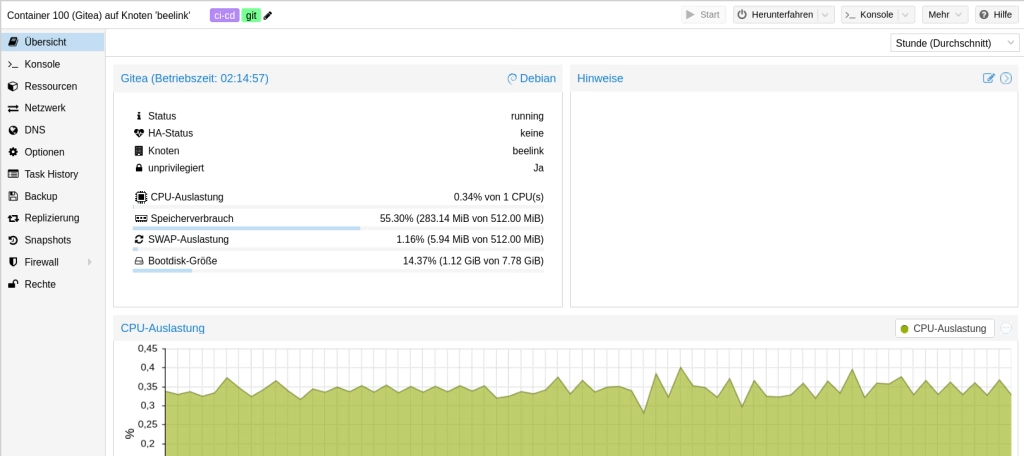
Wählst du eine virtuelle Maschine (KVM) oder einen Container (LXC), bekommst du viele Verwaltungsoptionen:
- Summary: Ressourcenverbrauch, IP-Adressen, Notizen
- Console: Terminalzugriff (noVNC, SPICE, xterm.js)
- Backup & Restore: Snapshots, Backups und Wiederherstellung
- Hardware (KVM) / Resources (LXC): CPU, RAM, Disks, Netzwerk
- Firewall: Regeln auf Gastebene
- Permissions: Rechteverwaltung für einzelne Gäste
- Replication: Spiegelung auf andere Knoten
- Snapshots: Zustand der VM einfrieren und wiederherstellen
Tags – Übersicht & Farbmarkierungen
Du kannst deinen VMs und Containern sogenannte Tags geben – etwa „webserver“, „test“, „production“ oder „backup-relevant“. Diese werden farblich dargestellt und helfen dir, Ordnung zu halten.
Tags bearbeiten:
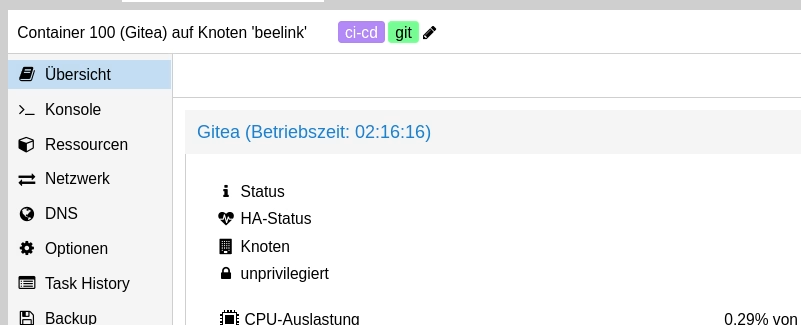
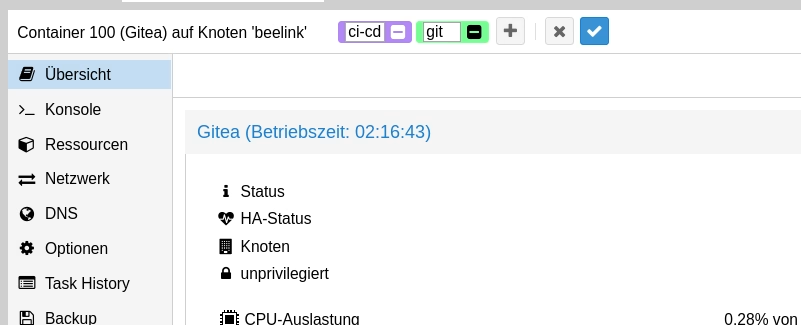
- Klicke im Guest-Header auf das Bleistift-Symbol neben den Tags
- Tags hinzufügen mit „+“, entfernen mit „–“
- Farben und Sortierung kannst du unter
Datacenter → Options → Tag Style Overrideanpassen
Tags via Kommandozeile setzen:
qm set 101 --tags web;test
Das Log Panel – Was passiert gerade?
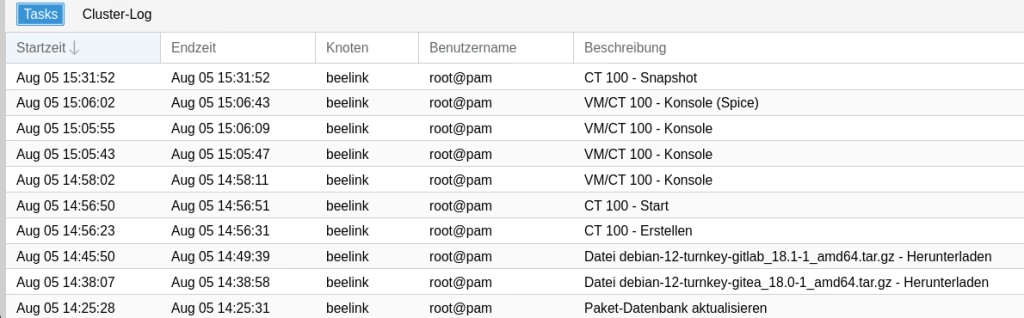
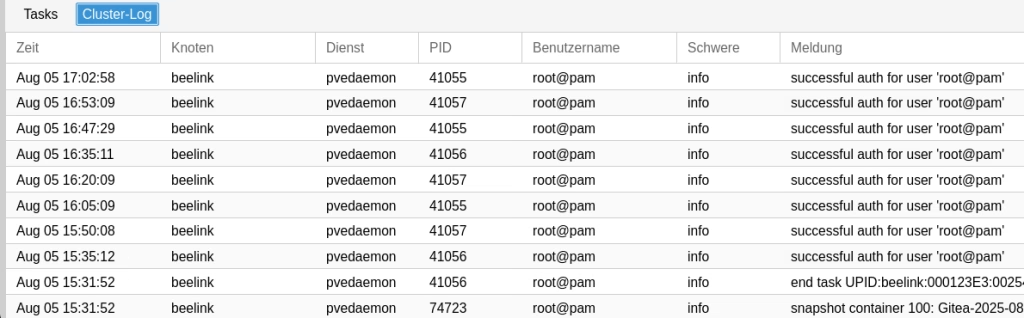
Ganz unten siehst du das „Log Panel“. Hier laufen aktuelle Aufgaben („Tasks“) durch – etwa das Starten einer VM oder ein Backup. Jeder Task hat ein Logfile und kann per Doppelklick eingesehen oder sogar abgebrochen werden.
- Live-Ansicht aller Cluster-Knoten: Du siehst, was andere gerade tun
- Task History: Ältere Logs findest du unter dem jeweiligen Knoten oder Gast
Fazit: Proxmox Web-GUI als Admin-Zentrale
Die Web-Oberfläche von Proxmox VE ist weit mehr als nur ein Dashboard. Sie ist deine komplette Admin-Zentrale: Intuitiv, leistungsstark, sicher und mobil nutzbar. Du brauchst keine zusätzliche Software und kannst alles direkt im Browser steuern – egal ob du ein einzelnes System oder einen ganzen Cluster verwaltest.
Schau die alles interaktiv auf YouTube an
Wenn das GUI in Interaktion mit eine paar Kommentaren von mir anschauen willst, kannst du das bei YouTube tun. Abo und Kommentare sind willkommen.

Schreibe einen Kommentar