
Warum du Shell-Zugriffe unterscheiden solltest
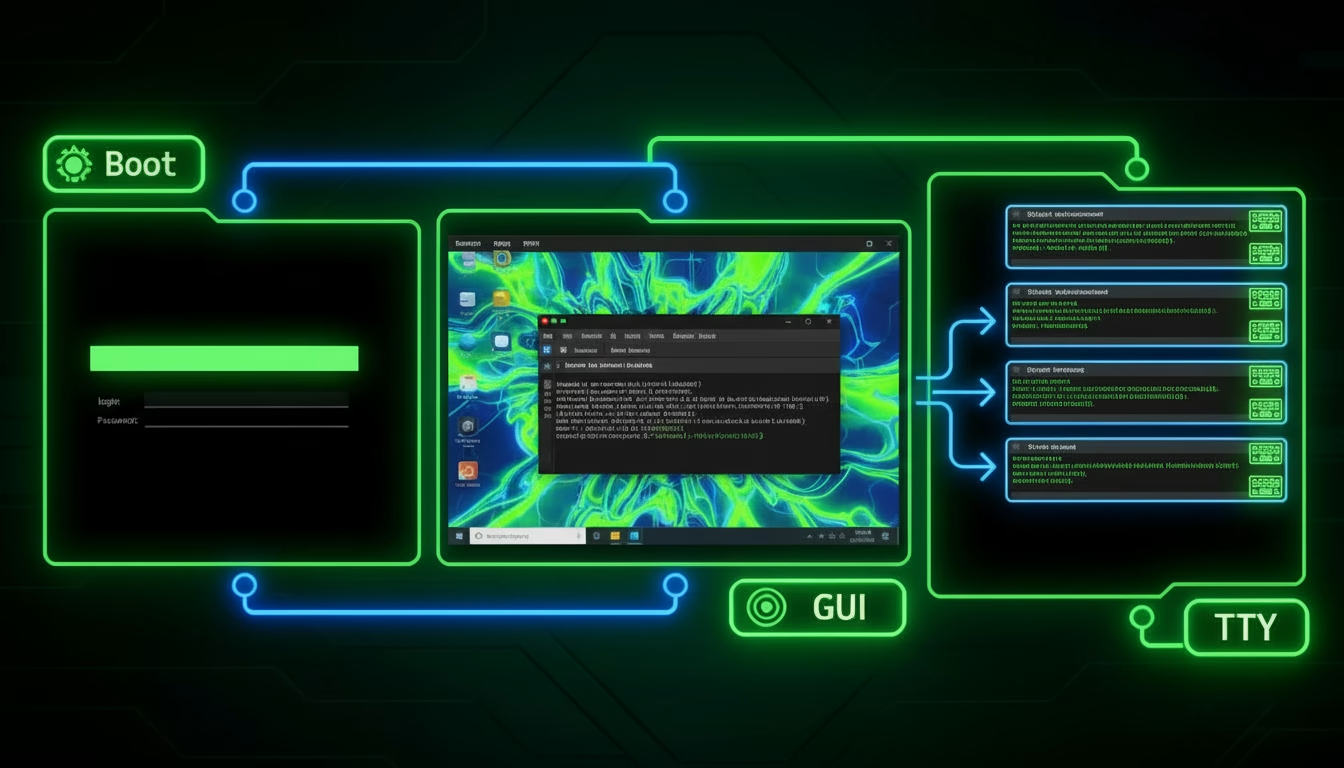
Als Systemadministrator triffst du oft auf Situationen, in denen du eine Shell brauchst, aber der Weg dorthin variiert je nach Systemzustand und Anforderung. Du kannst direkt ohne Desktop in eine Shell booten, einen Terminal-Emulator in einer grafischen Umgebung nutzen oder auf virtuelle Terminals (TTYs) wechseln. Jeder Ansatz hat spezifische Einsatzbereiche: Direkter Boot ohne GUI eignet sich für Server oder Troubleshooting ohne Ressourcenverbrauch, Terminal-Emulatoren für tägliche GUI-Nutzer, und TTYs für schnelle Wechsel bei Problemen.
Login ohne Desktop-Environment
Du bootest in eine reine Shell, wenn dein System keinen grafischen Login zeigt, sondern direkt einen Text-Login-Prompt wie „fedora login:“ auf tty3 anbietet. Das passiert standardmäßig auf Server-Installationen ohne GUI oder wenn der Desktop fehlschlägt – du gibst Benutzername und Passwort ein und landest sofort am Shell-Prompt ($ für User, # für root). Der Prompt zeigt oft Username@Hostname:Verzeichnis, z. B. [andy@fedora ~]$.
Terminal-Emulatoren in der GUI
Innerhalb eines laufenden Desktops öffnest du einen Terminal-Emulator wie GNOME Terminal (gnome-terminal), um eine Shell zu starten – rechtsklick auf Desktop für „Open in Terminal“ oder über Menü suchen. Du arbeitest in einem Fenster mit Features wie Kopieren/Einfügen, anpassbaren Fonts, Farben, Hintergründen und Scrollback-Puffer. Passe Einstellungen in Preferences an: Fonts ändern, Farben wählen oder Titel setzen.
Das ist ideal für den Alltag in Workstation-Umgebungen, wo du GUI und Shell kombinierst, z. B. zum schnellen Befehlsausführen ohne vollen Wechsel. Es verwendet Pseudo-TTYs (/dev/pts/X) statt echter TTYs und eignet sich für Entwickler oder Admins mit grafischem Workflow.
Virtuelle Terminals (TTYs)
Drücke Ctrl+Alt+F[1-6], um zwischen bis zu sechs virtuellen Konsolen zu wechseln – tty1 oft für GDM-Login, tty2+ für Desktops oder Shells; zurück zur GUI mit Ctrl+Alt+F2/F7. Jede TTY ist eine kernelbasierte virtuelle Konsole (/dev/ttyX) mit direktem Hardware-Zugriff, unabhängig vom GUI. Logge dich ein, führe Befehle aus und tippe „exit“ zum Verlassen.
Verwende TTYs bei GUI-Abstürzen zum Debuggen (z. B. Logs prüfen, Dienste restarten), Multi-Sessions oder wenn der Desktop hängt – sie laufen immer parallel und sparen Ressourcen im Vergleich zu Emulatoren.
Wann welchen Zugriff wählen
Wähle direkten Boot ohne Desktop für produktive Server-Setups oder wenn GUI unnötig Ressourcen frisst – setze multi-user.target als Default mit systemctl. Greife zu Terminal-Emulatoren, wenn du im GUI arbeitest und Komfort brauchst, z. B. tägliche Admin-Aufgaben. Wechsle zu TTYs für Sofort-Hilfe bei GUI-Problemen, Multi-User-Sessions oder headless-Systeme. So maximierst du Flexibilität: TTYs und direkter Boot sind textbasiert und performant, Emulatoren GUI-freundlich.
Zusammenfassung
Shell-Zugriffe unterscheiden sich in direktem Text-Login ohne GUI, komfortablen Terminal-Emulatoren und robusten TTYs – jeder perfekt für spezifische Szenarien wie Server-Management, Desktop-Workflow oder Recovery. Du bleibst immer produktiv, unabhängig vom Systemzustand, und lernst mit Ctrl+Alt+F-Wechseln oder Boot-Optionen, effizient zu navigieren.

Schreibe einen Kommentar